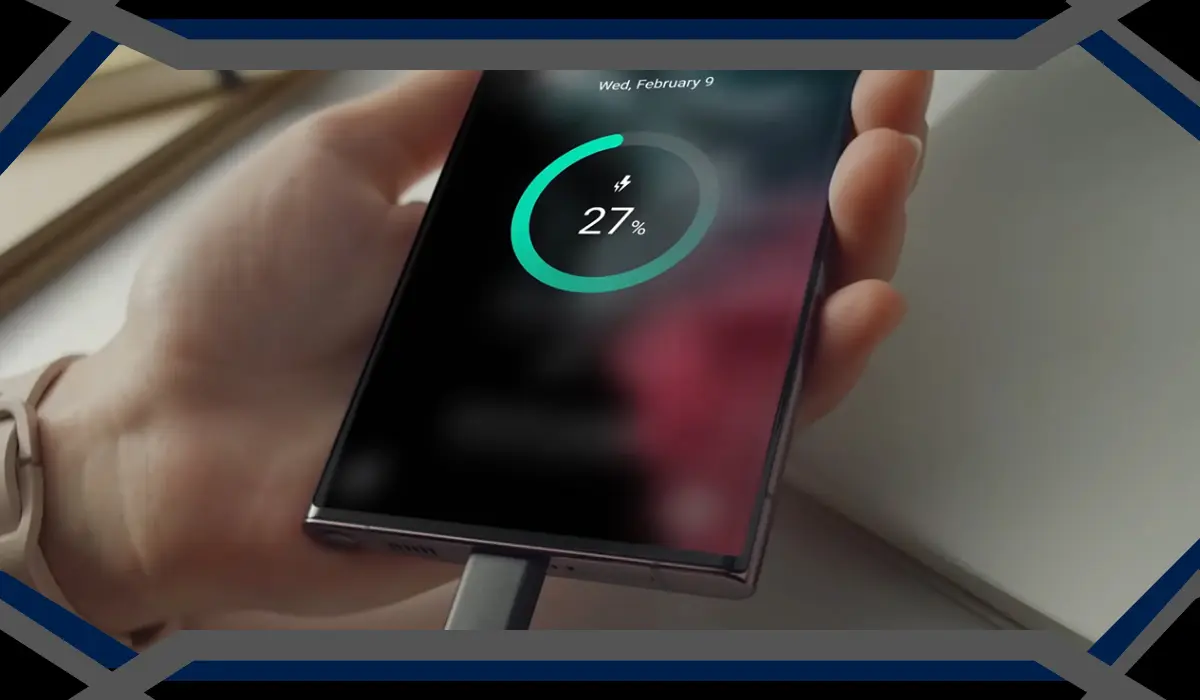
La décharge rapide de la batterie reste l’un des problèmes les plus fréquents chez les utilisateurs de Samsung Galaxy, même sur les modèles récents fonctionnant sous One UI 8.5. Bien que les améliorations matérielles aient permis d’intégrer des batteries plus grandes et plus efficaces, le comportement logiciel, les processus en arrière-plan et les paramètres d’affichage jouent toujours un rôle majeur dans l’autonomie réelle.
Dans de nombreux cas, une perte rapide de batterie n’est pas causée par une batterie défectueuse, mais par des paramètres système par défaut qui privilégient les performances, la connectivité et la synchronisation en arrière-plan plutôt que l’efficacité énergétique. La bonne nouvelle est que One UI 8.5 propose plusieurs optimisations intégrées qui, lorsqu’elles sont correctement configurées, peuvent prolonger significativement l’autonomie sans impacter l’utilisation quotidienne.
Ce guide détaille les ajustements les plus efficaces pour réduire la consommation d’énergie sur les appareils Samsung Galaxy et améliorer l’efficacité à long terme.
Ajuster les paramètres d’écran pour réduire la consommation d’énergie
L’écran est généralement le plus grand consommateur de batterie sur n’importe quel smartphone. Les panneaux AMOLED de Samsung sont efficaces, mais la luminosité élevée et les taux de rafraîchissement élevés ont tout de même un impact sur la consommation d’énergie.
Commencez par réduire la luminosité de l’écran et activer la luminosité adaptative afin que le système ajuste automatiquement l’affichage en fonction de l’éclairage ambiant. Cela évite une consommation inutile d’énergie dans les environnements sombres.
Ensuite, examinez les paramètres du taux de rafraîchissement. De nombreux appareils Galaxy sont configurés par défaut sur des taux adaptatifs ou élevés (jusqu’à 120 Hz). Bien que cela améliore la fluidité du défilement, cela augmente également la consommation de batterie. Passer à un taux de rafraîchissement standard lors d’une utilisation normale ou activer le mode adaptatif peut faire une différence notable sur l’autonomie quotidienne.
Il est également recommandé de réduire la durée de mise en veille de l’écran. Laisser l’écran actif plus longtemps que nécessaire entraîne une consommation silencieuse mais constante de la batterie, surtout lorsque le téléphone est inactif mais déverrouillé.
Optimiser l’activité des applications en arrière-plan dans One UI 8.5
Les processus en arrière-plan sont l’une des principales causes cachées de décharge rapide de la batterie. De nombreuses applications continuent de synchroniser des données, de suivre la localisation ou de rafraîchir du contenu même lorsqu’elles ne sont pas utilisées.
Dans les paramètres de batterie, One UI 8.5 propose des contrôles détaillés sur l’utilisation en arrière-plan. Les applications qui n’ont pas besoin de mises à jour constantes — comme les applications de shopping, les jeux ou les outils rarement utilisés — doivent être restreintes.
Une approche efficace consiste à classer les applications en trois catégories : applications fréquemment utilisées, applications occasionnellement utilisées et applications rarement utilisées. Limitez l’activité en arrière-plan pour les deux dernières catégories. Cela réduit les réveils inutiles du système et l’utilisation du processeur, ce qui améliore directement l’autonomie en veille.
De plus, la désactivation des autorisations de lancement automatique pour les applications non essentielles empêche leur démarrage en arrière-plan après un redémarrage, ce qui améliore encore l’efficacité.
Activer l’optimisation de la batterie adaptative et les fonctions d’économie d’énergie
Samsung intègre des outils d’optimisation de batterie basés sur le machine learning, conçus pour analyser les habitudes d’utilisation et prioriser l’énergie pour les applications les plus utilisées.
L’activation de la batterie adaptative permet au système de limiter l’activité en arrière-plan des applications rarement ouvertes. Avec le temps, cela améliore considérablement l’autonomie sans nécessiter d’intervention manuelle.
En parallèle, le mode économie d’énergie dans One UI 8.5 propose des contrôles personnalisables. Au lieu d’utiliser des paramètres d’économie extrême, il est possible de réduire sélectivement la vitesse du processeur, limiter la synchronisation en arrière-plan et diminuer les effets visuels tout en conservant une bonne expérience utilisateur.
Une configuration équilibrée est souvent plus efficace qu’un mode économie d’énergie maximal, notamment pour les utilisateurs qui souhaitent prolonger l’autonomie sans sacrifier totalement les performances.
Contrôler l’utilisation du réseau : 5G, Wi-Fi et services de localisation
La connectivité réseau joue un rôle important dans la consommation de batterie, en particulier dans les zones où le signal est instable.
La 5G, bien que rapide, consomme souvent plus d’énergie que la 4G LTE dans des conditions réelles. Si vous vous trouvez dans une région avec une couverture 5G instable, passer à la LTE peut réduire les changements de signal inutiles et améliorer la stabilité de la batterie.
Le balayage Wi-Fi et Bluetooth est également souvent activé par défaut, même lorsqu’il n’est pas utilisé activement. Désactiver la recherche continue empêche l’appareil de rechercher constamment des réseaux et des appareils en arrière-plan.
Les services de localisation doivent également être examinés avec attention. Au lieu d’autoriser un accès permanent à la localisation pour toutes les applications, il est préférable de choisir “Autoriser uniquement pendant l’utilisation de l’application” pour la plupart des services. Cela réduit les requêtes GPS et le suivi en arrière-plan, qui contribuent tous deux à la décharge de la batterie.
Gérer la consommation des applications et les applications en veille
One UI 8.5 inclut une fonctionnalité utile qui place automatiquement les applications inutilisées en mode veille ou veille profonde. Cependant, une optimisation manuelle améliore encore les résultats.
Les applications que vous utilisez rarement mais que vous souhaitez conserver doivent être placées en mode veille profonde. Elles ne fonctionneront pas en arrière-plan, ne recevront pas de mises à jour et ne consommeront pas de ressources système sauf si elles sont ouvertes manuellement.
Le mode veille légère convient aux applications utilisées occasionnellement mais dont vous souhaitez recevoir des notifications.
La vérification régulière de cette liste permet de s’assurer que les nouvelles applications ne consomment pas silencieusement des ressources en arrière-plan.
Désactiver les fonctionnalités système inutiles et les animations
Les appareils Samsung disposent de plusieurs améliorations système conçues pour améliorer l’expérience visuelle. Cependant, de nombreuses fonctionnalités consomment des ressources supplémentaires.
La réduction ou la désactivation des animations dans les paramètres développeur peut améliorer à la fois les performances et l’autonomie. Bien que la différence visuelle soit subtile, la réduction de la charge GPU contribue à une meilleure efficacité énergétique.
Des fonctionnalités telles que les panneaux latéraux, les personnalisations de l’écran Always-On et les effets de gestes supplémentaires peuvent également être ajustées selon les besoins. Par exemple, désactiver l’affichage Always-On ou le configurer en mode “tap to show” peut réduire significativement la consommation nocturne.
Maintenir le logiciel à jour pour les optimisations de batterie
Samsung publie régulièrement des mises à jour One UI incluant des améliorations de performances et des correctifs d’optimisation de batterie. Ces mises à jour affinent souvent la gestion des processus en arrière-plan, corrigent les bugs responsables de consommation excessive et améliorent l’efficacité globale du système.
Garder l’appareil à jour permet de bénéficier des dernières améliorations de gestion d’énergie. De plus, les mises à jour des applications via le Galaxy Store et le Play Store incluent souvent une meilleure compatibilité avec les nouvelles versions de One UI, réduisant ainsi les charges inutiles sur le système.
Surveiller la consommation de batterie et identifier les applications problématiques
L’une des méthodes les plus efficaces pour améliorer l’autonomie consiste à identifier les applications qui consomment le plus d’énergie.
One UI 8.5 propose des analyses détaillées de la batterie, affichant séparément la consommation en premier plan et en arrière-plan. Si une application apparaît systématiquement en haut de la liste malgré une utilisation limitée, elle peut être mal optimisée ou exécuter des tâches inutiles en arrière-plan.
Dans ce cas, restreindre l’activité en arrière-plan, vider le cache ou remplacer l’application par une alternative plus légère peut améliorer considérablement les performances de la batterie.
Conclusion
La décharge rapide de la batterie sur les appareils Samsung Galaxy fonctionnant sous One UI 8.5 n’est rarement causée par un seul facteur. Elle résulte généralement d’une combinaison de paramètres d’affichage, d’activités d’applications en arrière-plan, de l’utilisation du réseau et de fonctionnalités système actives en permanence.
En ajustant soigneusement le taux de rafraîchissement de l’écran, en limitant les processus en arrière-plan, en activant l’optimisation adaptative de la batterie et en gérant les paramètres de connectivité, il est possible d’améliorer nettement l’autonomie quotidienne sans compromettre les fonctionnalités essentielles.
Une configuration One UI bien optimisée permet non seulement de prolonger l’autonomie, mais aussi d’améliorer la fluidité globale et la stabilité des performances à long terme.
Leave a Reply